AnyBackup-AnyBackup 6.0 外接介质服务器最佳实践
关键字
外接、介质服务器
适用产品
· AnyBackup 6.0.x
目的
当备份存储柜容量不满足业务环境数据量备份的存储需求,可外接介质服务器用于对主控制台进行容量扩容,本文档提供 AnyBackup 主控制台外接介质服务器操作步骤。
解决方案
AnyBackup 介质服务器接入主控制台,请按照以下步骤执行:
1.登录介质服务器 AnyBackup 管理控制台,依次点击运营管理 > 授权管理,添加介质服务器主模块授权码。

2. 在介质服务器 AnyBackup 管理控制台上,依次点击设备管理 > 介质服务器 ,修改管理控制台的 IP 地址为主控制台 IP 地址,点击保存。
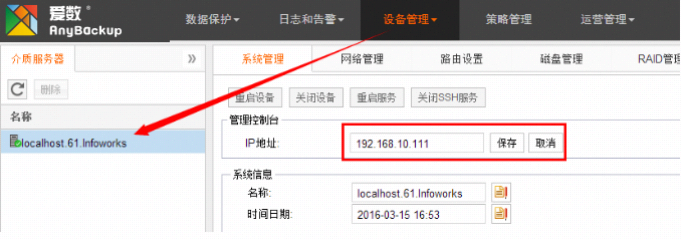
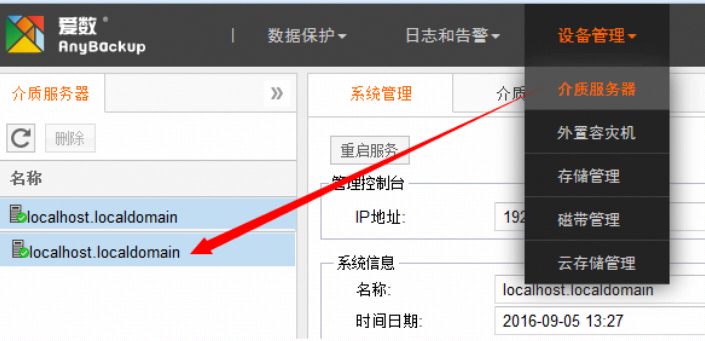
3.登录 AnyBackup 主控制台,点击设备管理 > 介质服务器 ,查看外接介质服务器,如下图所示:
更多信息
外接介质服务器注意事项:
· 备份存储柜作为外接介质服务器接入时必须先添加介质服务器主模块授权码。
· 备份存储柜作为外接介质服务器后,其自身不可进行其他备份恢复操作。
· 主控制台可对外接介质服务器进行设备管理模块的所有操作。
· 外接介质服务器接入到主控制台后,其自身接收数据IP会自动变为当前外接介质服务器的管理 IP。
· 外接介质服务器的接收数据 IP ,必须在主控制台进行修改才能生效。
· 对于VMware 备份,如果使用内嵌客户端作为代理客户端,一旦指定了内嵌客户端后,新建 VMware 备份任务时只能将数据备份到内嵌客户端所在的介质服务器且备份位置不可修改。