AnyBackup-新建 Exchange Server 副本数据管理任务失败,提示错误信息:按照策略未找到链路
关键字
链路
适用产品
- AnyBackup CDM 7.0.8 - 7.0.10
问题描述
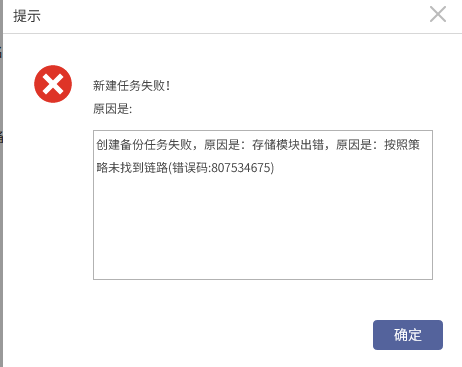
在 AnyBackup CDM 控制台新建 Exchange Server 副本数据管理任务任务失败,提示如下错误信息:
新建任务失败!
原因是:
创建备份任务失败,原因是:存储模块出错,原因是:按照策略未找到链路(错误码:807534675)
问题影响
AnyBackup 新建 Exchange Server 副本数据管理任务失败。
问题原因
AnyBackup CDM 控制台未配置 Windows 客户端服务器的 iSCSI 或 FC 链路。
解决方案
为了解决该问题,需要为卷备份 Windows 客户端服务器配置链路,请按照以下步骤执行:
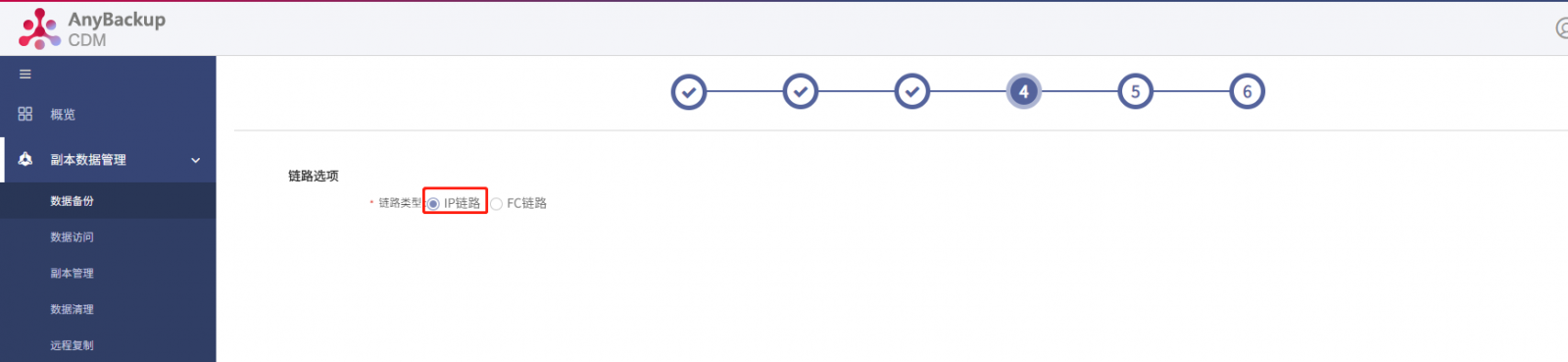
场景一,卷备份任务链路选项选择 IP 链路。
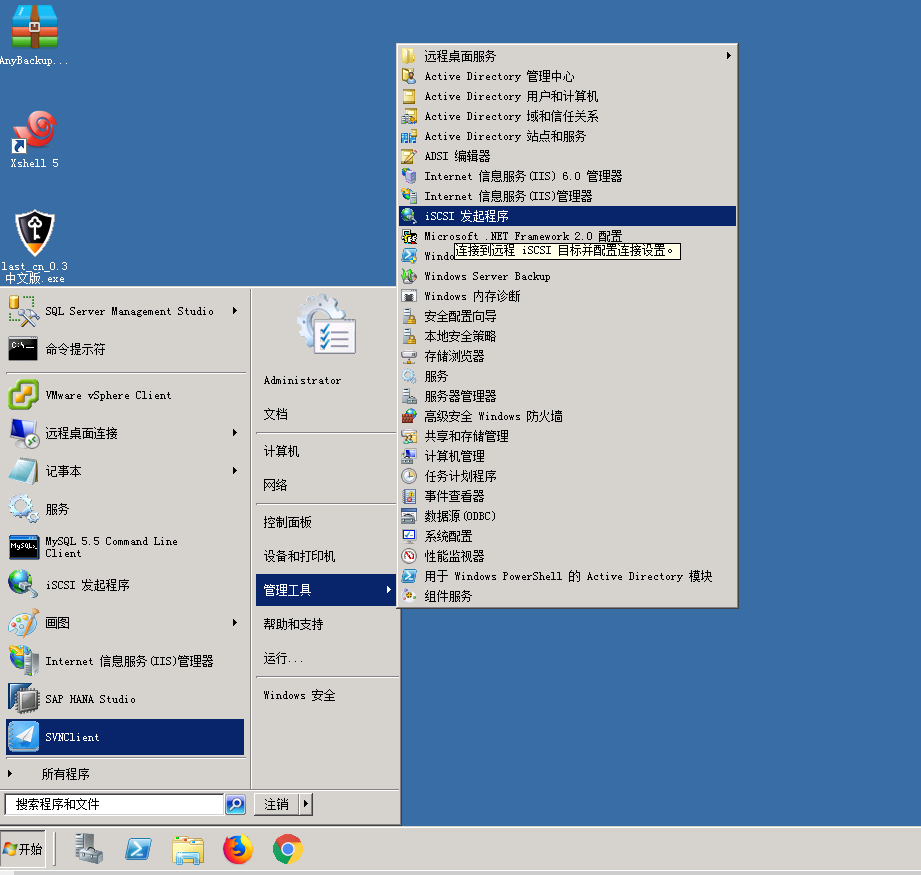
1. 登录 Windows 客户端服务器,单击开始 > 管理工具 > iSCSI 发起程序。
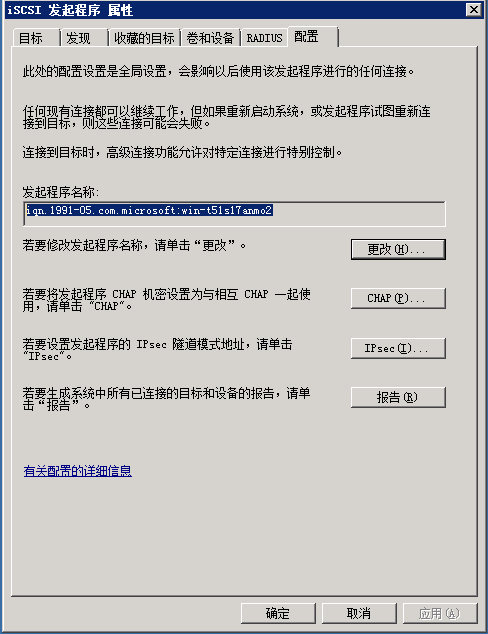
2. 在配置选项卡中,查看并记录发起程序名称。
3. 使用操作员用户登录 AnyBackup CDM 管理控制台,依次点击资源 > 客户端,勾选卷备份 Windows 客户端,点击 iSCSI配置。
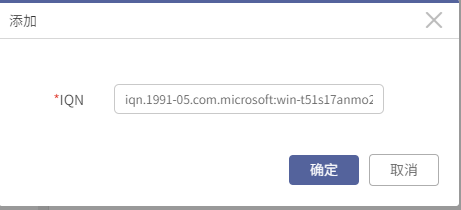
4. 点击添加,在弹出的添加对话框中,填写第 2 步中记录的发起程序名称,然后点击确定。
步骤二,配置 iSCSI 链路。
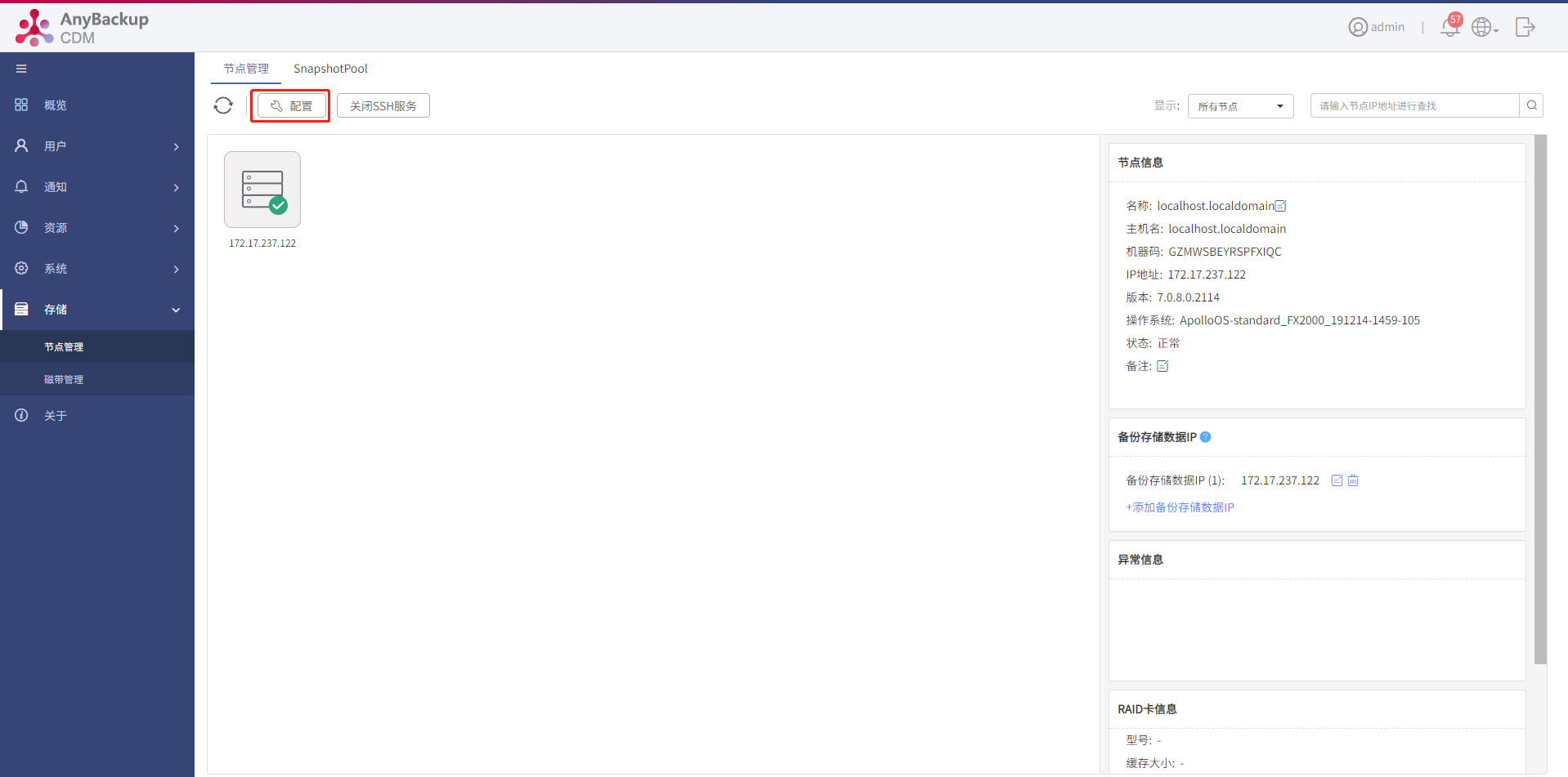
1. 使用 admin 用户登录 AnyBackup CDM 管理控制台,依次点击存储 > 节点管理,选择备份节点后,点击配置。
下图示例中,选择 172.17.237.122 节点。
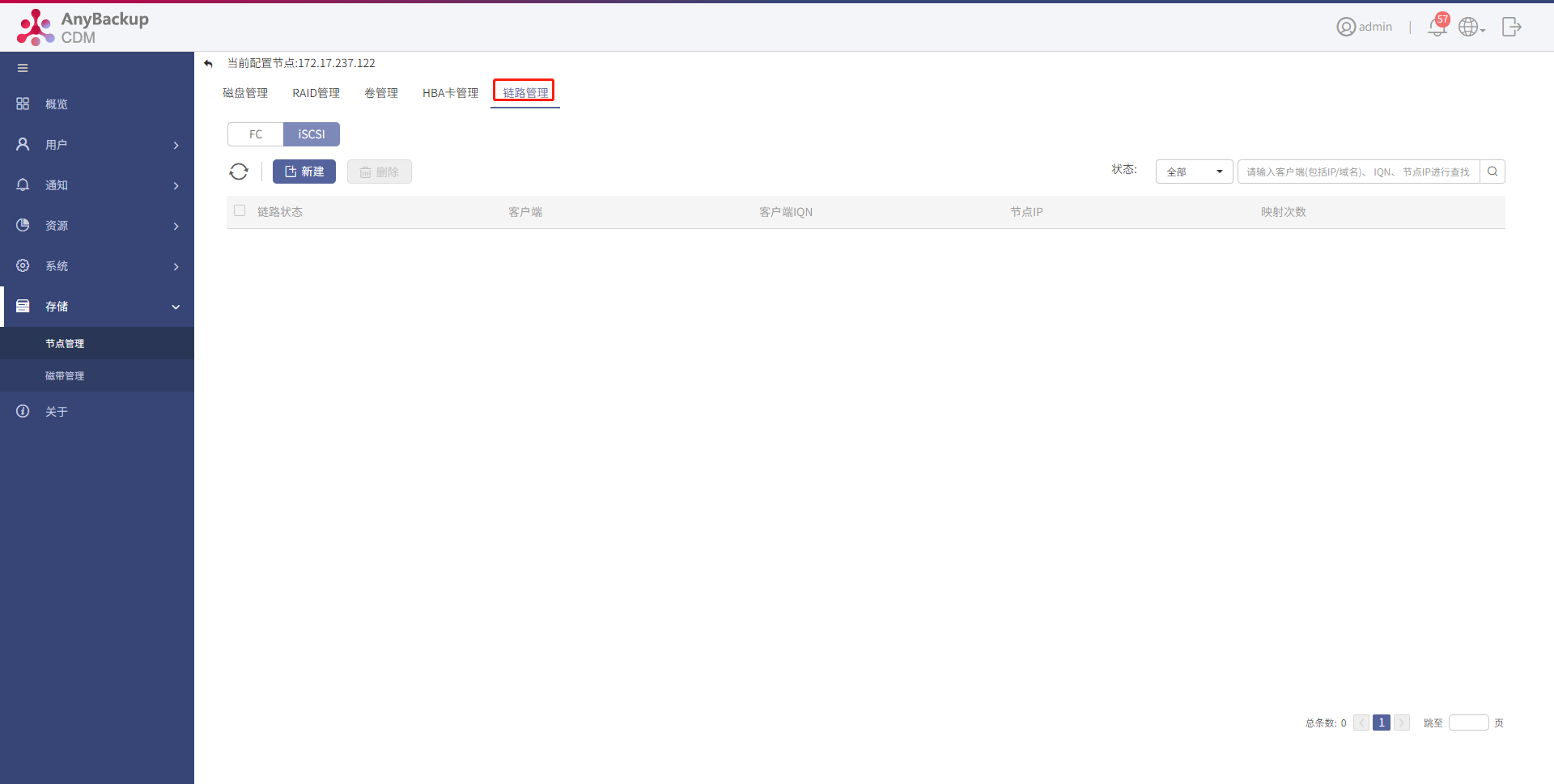
2. 在配置页面点击链路管理,选择 iSCSI 后,点击新建。
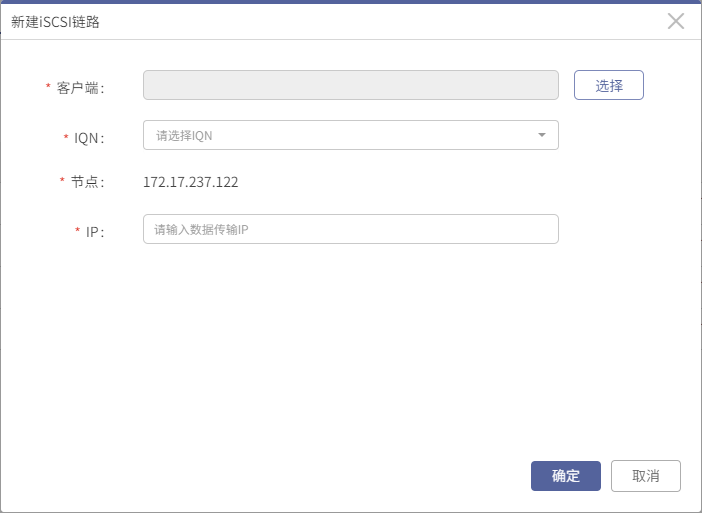
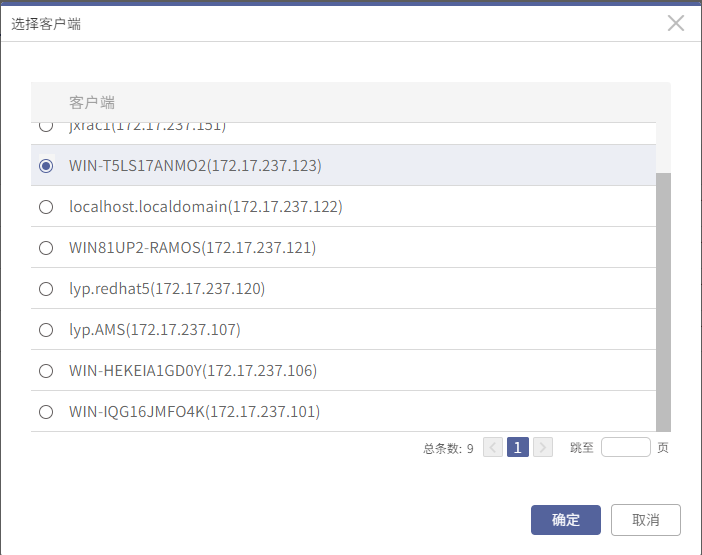
3. 在弹出的新建 iSCSI 链路对话框中点击选择,勾选卷备份 Windows 客户端后,点击确定。
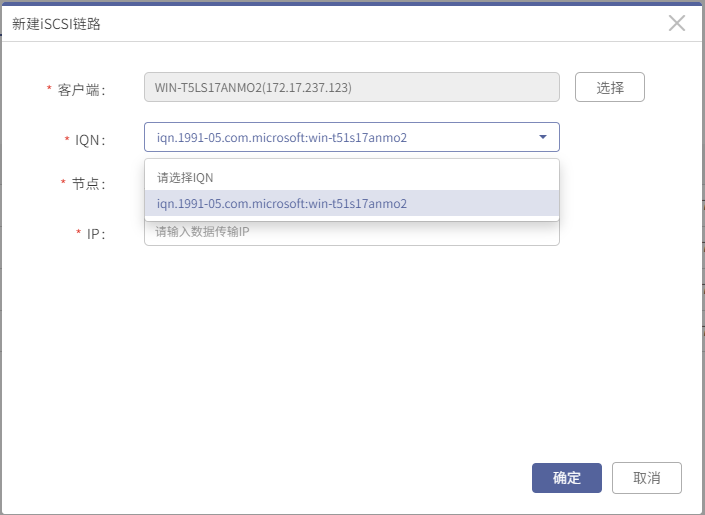
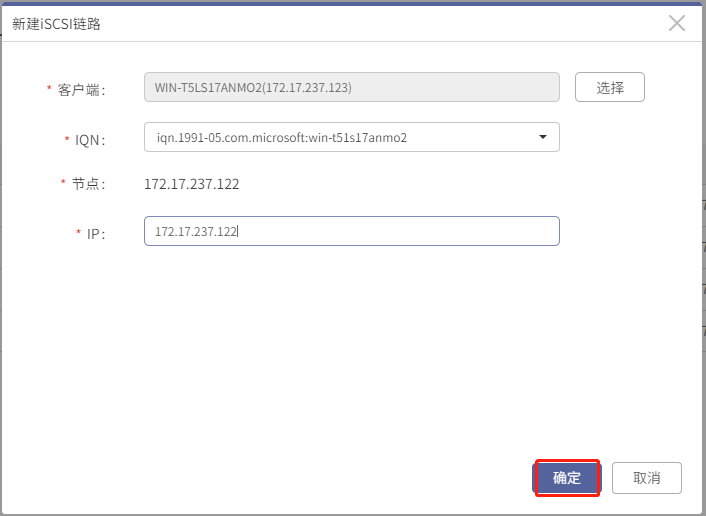
5. 在 IP 处填写 AnyBackup 节点 IP,填写完成后,点击确定,新建 iSCSI 链路完成。
步骤三,使用操作员用户登录 AnyBackup CDM 管理控制台,新建卷副本数据管理任务。
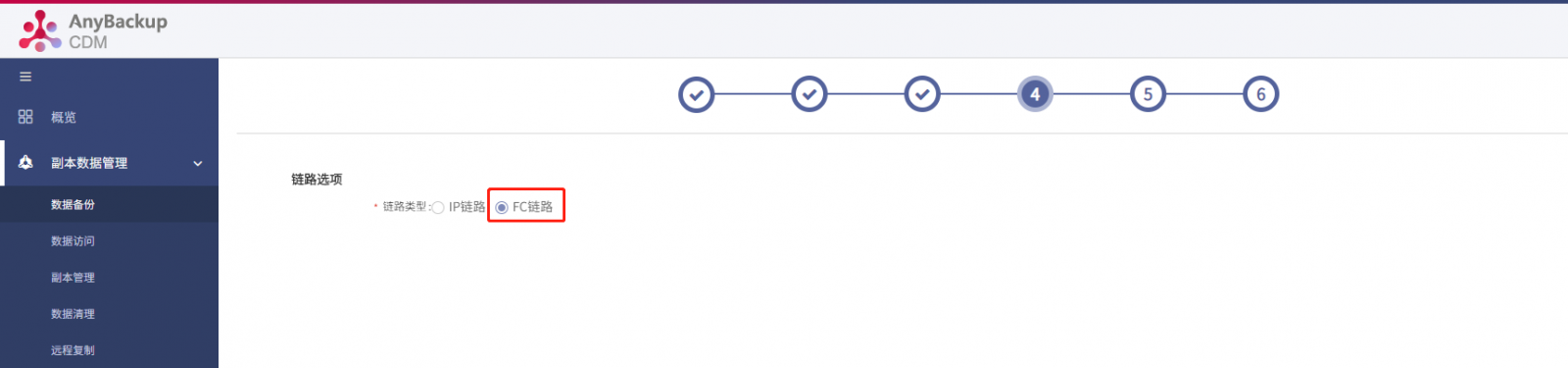
场景二,卷备份任务链路选项选择 FC 链路。
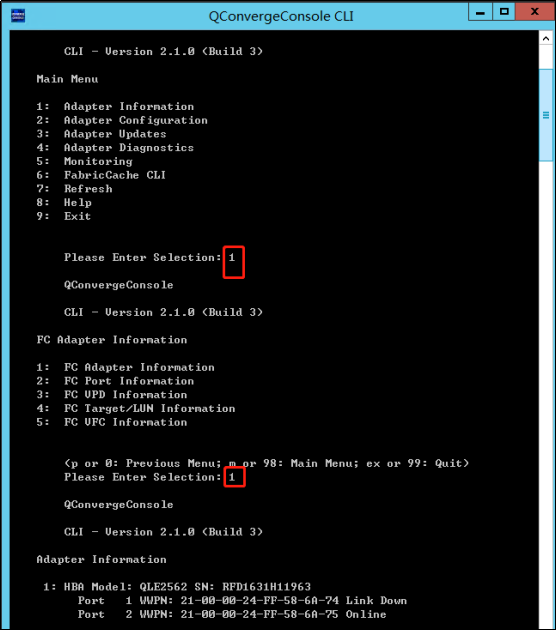
1. 登录 Windows 客户端服务器,打开 QConvergeConsole CLI 软件,键入两次1,查看并记录 Online 状态的 FC 端口的 WWPN。
2. 使用操作员用户登录 AnyBackup CDM 管理控制台,依次点击资源 > 客户端,勾选卷备份 Windows 客户端,点击 FC配置。
3. 点击添加,在弹出的添加对话框中,填写第 1 步中记录的 WWPN,然后点击确定。
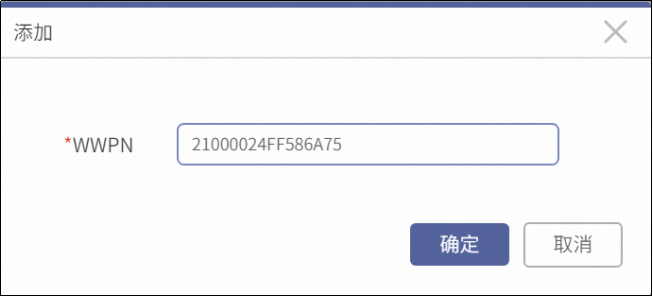
步骤二,配置 FC 链路。
1. 使用 admin 用户登录 AnyBackup CDM 管理控制台,依次点击存储 > 节点管理,选择备份节点后,点击配置。
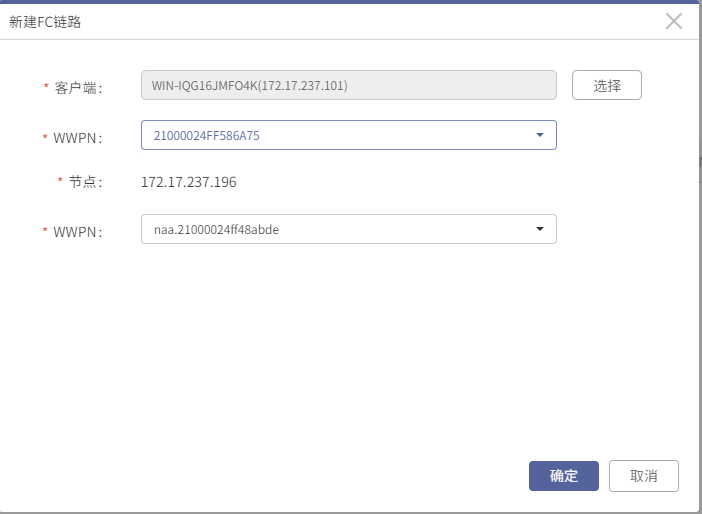
下图示例中,选择 172.17.237.196 节点。
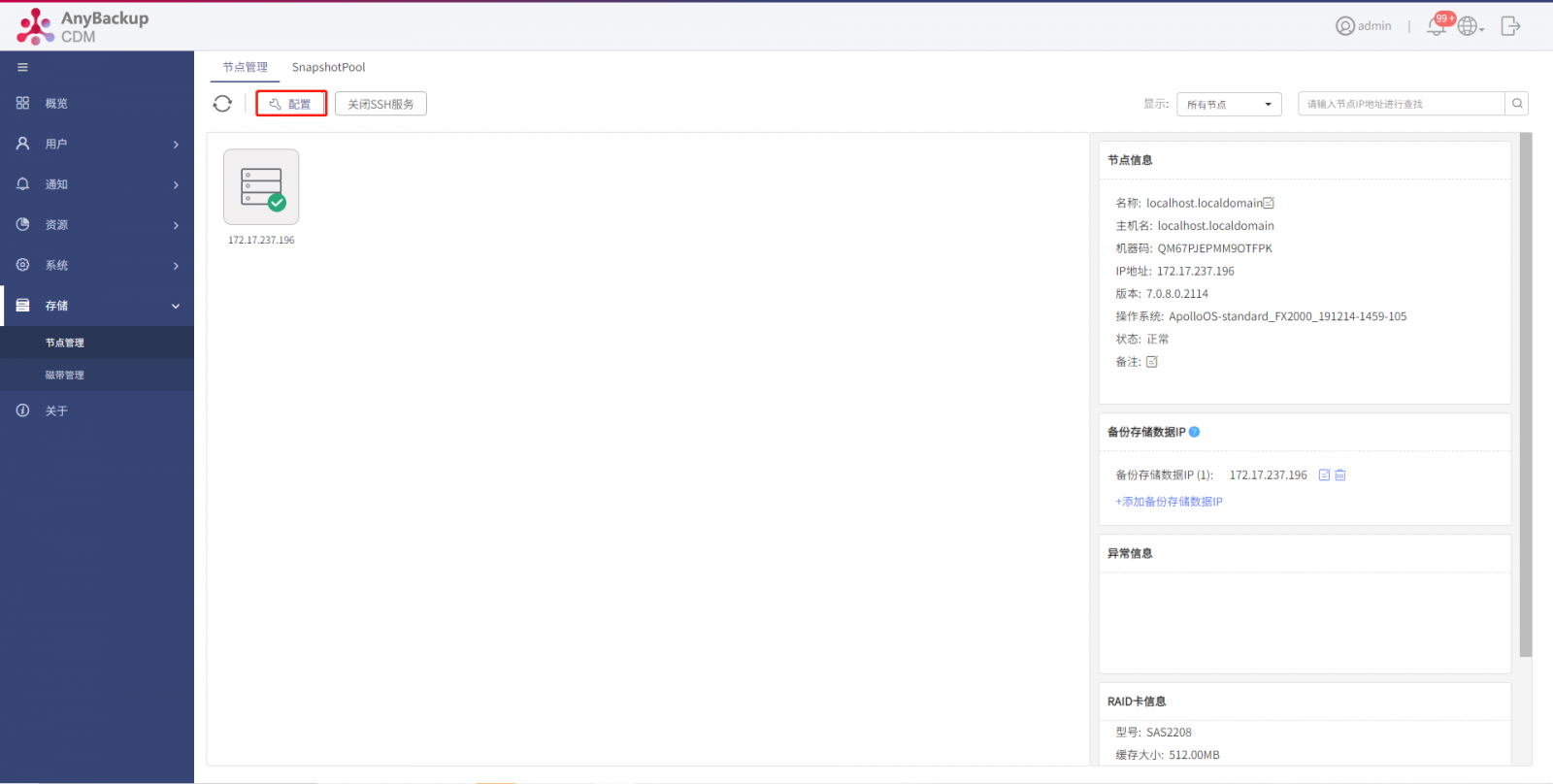
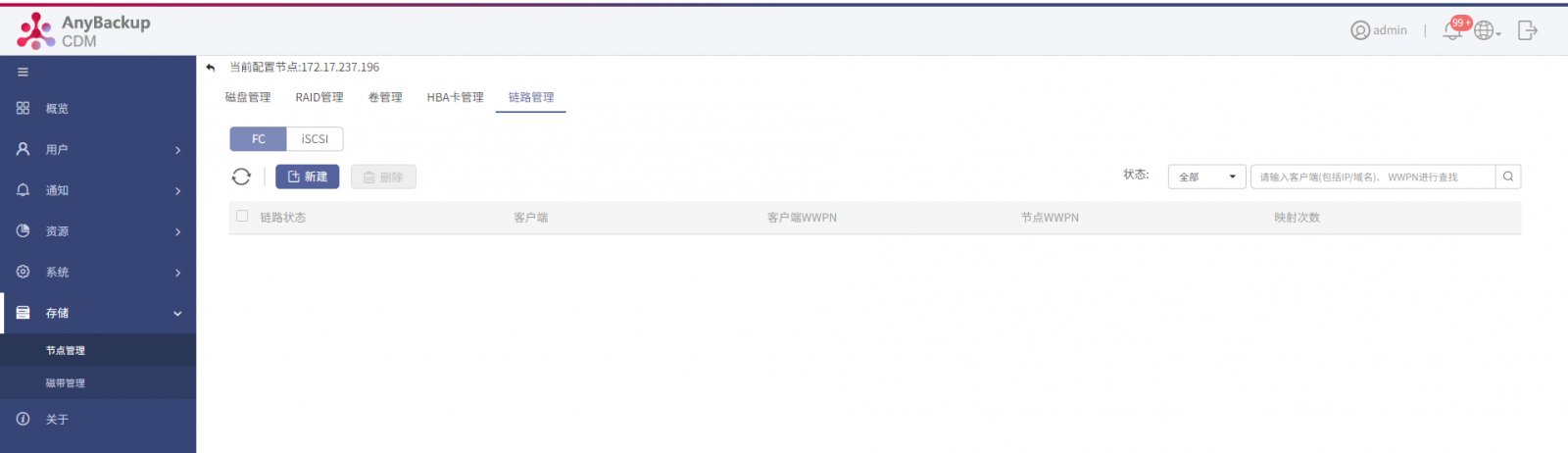
2. 在配置页面点击链路管理,选择 FC 后,点击新建。
3. 在弹出的新建 FC 链路对话框中点击选择,勾选卷备份 Windows 客户端后,点击确定。
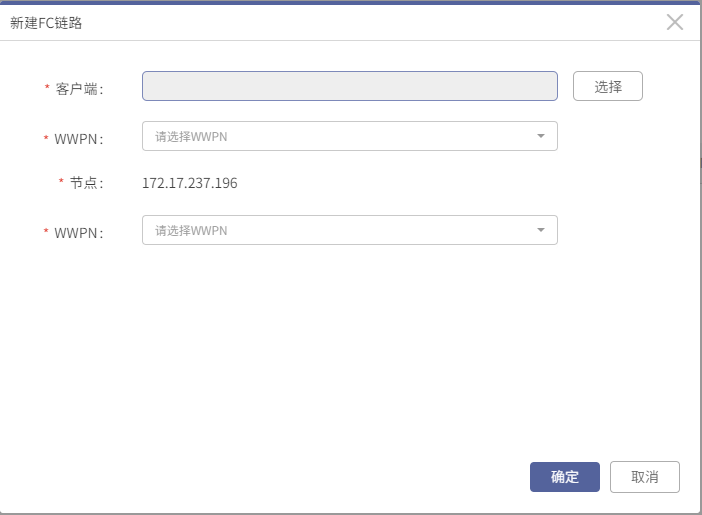
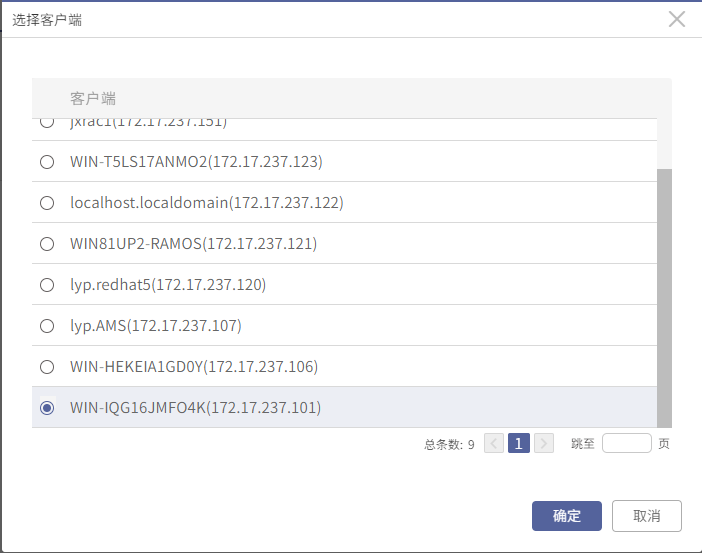
4. 在 WWPN 处分别下拉选择 Windows 客户端 WWPN 和节点 WWPN 后,点击确定,新建 FC 链路完成。
步骤三,使用操作员用户登录 AnyBackup CDM 管理控制台,新建卷副本数据管理任务。
更多信息
- 从 AnyBackup CDM 7.0.8 开始,新建其他类型副本数据管理任务前,均需要检查客户端链路配置。
- 关于“新建 Oracle 副本数据管理任务失败,提示错误信息:按照策略未找到链路”问题的解决方案,请参考爱数官方网站:AnyBackup-新建 Oracle 副本数据管理任务失败,提示错误信息:按照策略未找到链路。
- 关于“新建卷副本数据管理任务失败,提示错误信息:按照策略未找到链路”问题的解决方案,请参考爱数官方网站:AnyBackup-新建卷副本数据管理任务失败,提示错误信息:按照策略未找到链路。
- 关于“新建 SQL Server 副本数据管理任务失败,提示错误信息:按照策略未找到链路”问题的解决方案,请参考爱数官方网站:AnyBackup-新建SQL Server副本数据管理任务失败,提示错误信息:按照策略未找到链路。